
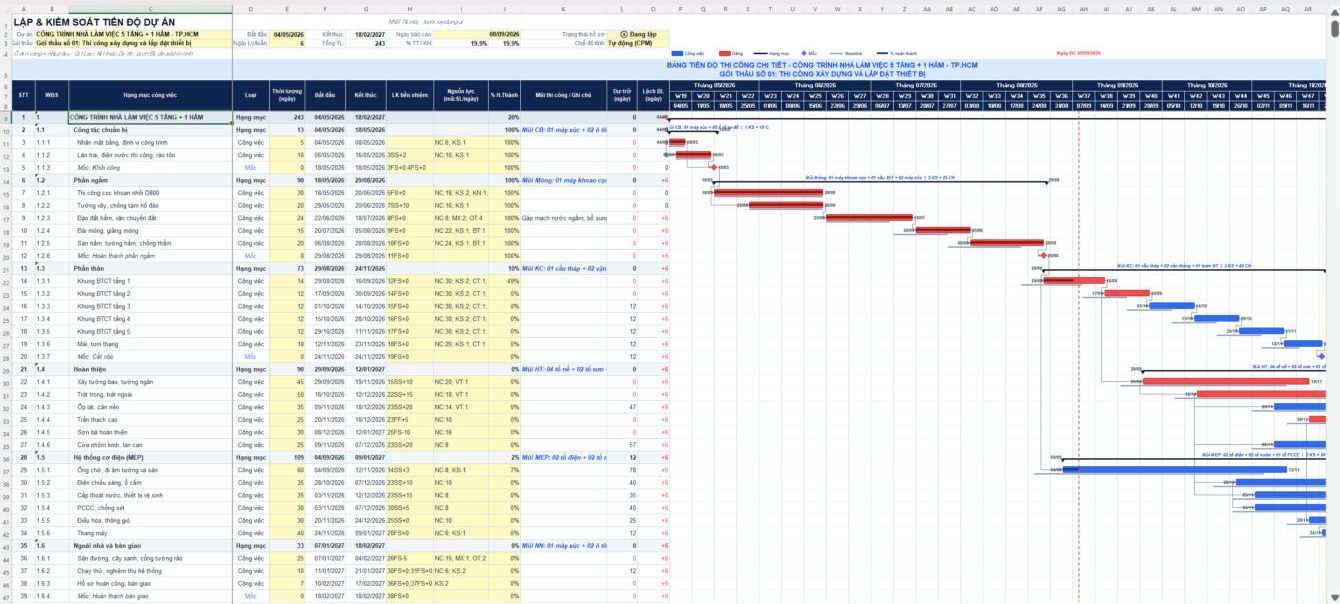
Lập tiến độ thi công bằng Excel là việc gần như kỹ sư nào cũng đã làm, và phần lớn làm theo cùng một cách: kẻ bảng, tô màu từng ô theo tuần. Bảng nhìn ổn trong ngày nộp. Đến khi một công việc trễ sáu ngày, bạn phải kéo tay vài chục dòng phía sau, và từ kỳ đó trở đi không ai muốn cập nhật nữa. NNG Tiến độ được làm ra để bảng tiến độ trong Excel tự tính lại được, tự vẽ lại được, và dùng được suốt dự án.
Trả lời nhanh: NNG Tiến độ là add-ins của Nhất Nghệ, thêm công cụ lập và kiểm soát tiến độ vào ngay Excel. Bạn nhập công việc, thời lượng và liên kết; add-in tự tính đường găng (CPM), vẽ sơ đồ Gantt, gán nguồn lực, vẽ biểu đồ nguồn lực và lập đường cong S. Không cần cài MS Project.
NNG Tiến độ là gì và nằm ở đâu trong Excel?
NNG Tiến độ là công cụ XDV_TienDo nằm trong tab chung NNG_ADD-INS của Excel, cùng hệ với các công cụ khác của Nhất Nghệ về dự toán, vật tư, nghiệm thu, quản lý hồ sơ và thanh toán. Sau khi cài, bạn mở Excel, vào tab NNG_ADD-INS, bấm Chọn công cụ rồi chọn XDV_TienDo. Excel nhớ lựa chọn này cho lần mở sau.
Add-in chạy trên Windows 10/11 với Excel 2016, 2019, 2021 và Microsoft 365, cả bản 32-bit lẫn 64-bit. Gói cài nặng 369 KB, không cần quyền quản trị máy, không cần mạng khi làm việc.
Tính năng nào, lợi ích gì: bảng tóm tắt
| Tính năng | Bạn làm gì | Lợi ích nhận được |
|---|---|---|
| Tính CPM đi xuôi, đi ngược | Nhập thời lượng và liên kết, bấm Ctrl+Shift+T | Biết ngay việc nào găng, việc nào còn dự trữ bao nhiêu ngày |
| Vẽ Gantt tự động | Bấm Vẽ lại Gantt | Không tô màu tay; đổi một việc, cả sơ đồ tự cập nhật |
| Gán nguồn lực, biểu đồ nguồn lực | Ghi NC:15; MX:2 ở cột nguồn lực | Thấy trước kỳ nào vượt giới hạn nhân công, máy |
| Baseline và cột Lệch BL | Lưu baseline sau khi duyệt | Trễ bao nhiêu ngày so với kế hoạch gốc hiện thành con số |
| Đường cong S, bảng chi phí lũy kế | Bấm Đường cong S | Có sẵn số liệu cho báo cáo tuần, tháng |
| Kiểm tra lỗi | Bấm Ctrl+Shift+K | Bắt vòng lặp, liên kết sai trước khi in |
| Nhập từ Excel có sẵn | Bôi đen hàng tiêu đề bảng cũ | Không phải gõ lại tiến độ đã lập |
| Phê duyệt 3 bước (OBS), nhật ký | Chuyển bước, trả lại | Biết bản nào đã duyệt, ai sửa, sửa lúc nào |
| Xuất PDF A3, xuất Excel | Bấm Xuất PDF | In nộp chủ đầu tư, tư vấn giám sát ngay |
6 nhóm tính năng của add-in tiến độ Excel và lợi ích từng nhóm
1. Tự tính đường găng (CPM): biết việc nào không được phép trễ
Bạn ghi liên kết theo số thứ tự công việc đứng trước, kèm loại liên kết và độ trễ. Ví dụ 5FS+2 nghĩa là việc 5 kết thúc, chờ 2 ngày rồi mới bắt đầu; 7SS+10 là bắt đầu sau khi việc 7 bắt đầu 10 ngày. Add-in hỗ trợ đủ bốn loại FS, SS, FF, SF.
Từ đó add-in tính đi xuôi, đi ngược, ra dự trữ và đường găng, đồng thời tổng hợp lên từng hạng mục.
Lợi ích: bạn thôi phải đoán. Khi chỉ huy trưởng hỏi “trễ việc này thì có trễ ngày bàn giao không”, câu trả lời nằm ở cột Dự trữ. Thời lượng tính bằng ngày làm việc, có trừ ngày lễ và số ngày làm việc trong tuần mà bạn đã khai.
2. Gantt tự vẽ: hết cảnh tô màu từng ô
Sơ đồ Gantt được vẽ lại bằng một nút bấm hoặc Ctrl+Shift+G. Trên sơ đồ có thanh công việc, thanh găng màu đỏ, hạng mục, mốc, nhãn ngày, mũi tên liên kết, thanh baseline và đường ngày báo cáo. Thang thời gian đổi được, và phần nào không cần thì ẩn đi.
Lợi ích: thời gian trước đây dùng để tô và chỉnh hình, giờ dùng để nghĩ về trình tự thi công. Ghi chú mũi thi công ở dòng hạng mục hiện ngay trên thanh Gantt, nên bản in ra đọc được mà không cần thuyết minh kèm.
3. Gán nguồn lực và biểu đồ nguồn lực: thấy trước kỳ thiếu người
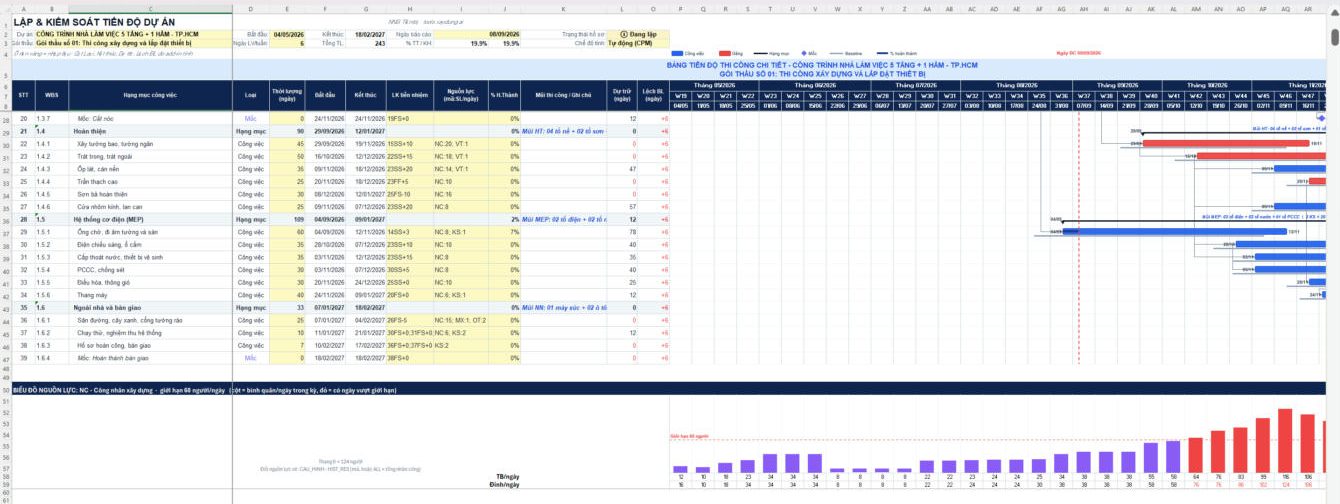
Nguồn lực ghi theo cú pháp MÃ:số lượng/ngày, nhiều mã cách nhau bằng dấu chấm phẩy, ví dụ NC:15; MX:2; OT:4. Add-in vẽ biểu đồ cột ngay dưới Gantt. Kỳ nào vượt giới hạn bạn đặt, cột chuyển màu đỏ.
Lợi ích: bạn thấy đỉnh nhân lực trước khi nó xảy ra ngoài công trường. Trong file mẫu, giới hạn đặt 60 người/ngày và các tuần vượt mức hiện đỏ rõ ràng. Đó là lúc cần dịch việc không găng sang kỳ khác, thay vì đợi đến ngày thiếu thợ mới xoay.
4. Baseline, cập nhật thực tế và đường cong S: báo cáo kỳ có sẵn số
Sau khi tiến độ được duyệt, bạn bấm Lưu baseline. Mỗi kỳ báo cáo, bạn nhập phần trăm hoàn thành và ngày báo cáo. Add-in tính phần trăm thực tế so với kế hoạch, hiện độ lệch ở cột Lệch BL, lập đường cong S cùng sheet nhân lực, máy thi công bình quân theo tháng và bảng chi phí lũy kế.
Lợi ích: báo cáo tuần không còn là việc dựng lại từ đầu. Số liệu trễ hay sớm là con số tính ra từ baseline, nên khi trình bày với chủ đầu tư bạn có căn cứ để nói.
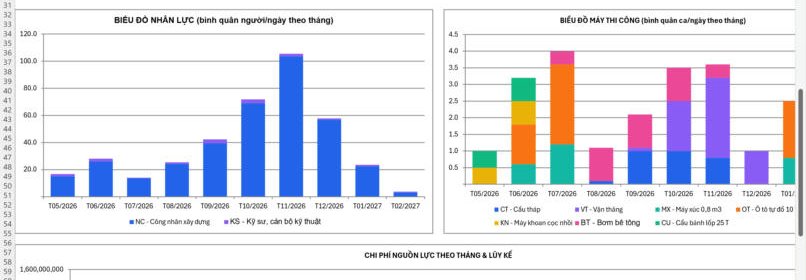
Muốn xem tận mắt trước khi nhập dữ liệu thật? Cài xong, bấm File mẫu demo. Sau khoảng 15 giây bạn có một bảng tiến độ nhà làm việc 5 tầng + 1 hầm, 39 công việc, 9 nguồn lực, có baseline và một công việc đang trễ 6 ngày để bạn thử cập nhật.
5. Kiểm tra lỗi và nhập từ Excel có sẵn: không gõ lại, không in bản sai
Nút Kiểm tra lỗi mở sheet KIEM_TRA, liệt kê từng dòng có vấn đề: số thứ tự trùng, liên kết tới việc không tồn tại, việc tự liên kết chính nó, liên kết giữa hạng mục cha và việc con, vòng lặp.
Nếu bạn đã có tiến độ trong một file Excel khác, bấm Nhập từ Excel rồi bôi đen hàng tiêu đề của bảng nguồn. Add-in tự khớp cột theo tên, chuẩn hóa số và ngày, bỏ dòng rỗng, xác định quan hệ cha con, rồi hiện tóm tắt để bạn xác nhận trước khi ghi.
Lợi ích: tiến độ cũ chuyển sang dùng được ngay, và lỗi logic bị bắt trước khi bản in tới tay tư vấn giám sát.
6. Phê duyệt 3 bước và nhật ký: biết bản nào là bản đã duyệt
Hồ sơ tiến độ đi qua ba trạng thái: Đang lập, Đã kiểm tra, Đã phê duyệt. Add-in cảnh báo khi người kiểm tra trùng với người duyệt. Nếu ai đó sửa dữ liệu sau khi đã duyệt, hồ sơ tự quay về trạng thái Đang lập, và mọi lần chuyển bước đều ghi vào sheet nhật ký.
Lợi ích: hết cảnh trên máy có năm file “tien do final”, không ai chắc bản nào đã được ký.
Trên công trường thực tế: 4 lỗi làm bảng tiến độ Excel “chết” sau tháng đầu
Bảng tiến độ hiếm khi hỏng vì người lập không biết nghề. Nó hỏng vì cách lập khiến việc cập nhật quá tốn công. Bốn lỗi dưới đây gặp nhiều nhất:
- Gõ cứng ngày bắt đầu cho mọi công việc. Khi đó các việc không còn phụ thuộc nhau, đường găng mất nghĩa. Trong NNG Tiến độ, chỉ việc không có liên kết mới nhập ngày bắt đầu; các việc còn lại do CPM tính.
- Quên khai ngày lễ và số ngày làm việc trong tuần. Tiến độ dài vài tháng lệch cả tuần mà không ai để ý. Add-in có sheet cấu hình riêng cho việc này; bạn vẫn cần đối chiếu lịch nghỉ lễ chính thức hằng năm.
- Cập nhật thực tế mà chưa lưu baseline. Kế hoạch gốc bị ghi đè, không còn gì để so, và câu “trễ bao nhiêu ngày” không trả lời được.
- Lập tiến độ không gắn nguồn lực. Sơ đồ nhìn hợp lý, nhưng có tuần cần gấp đôi số thợ đang có. Biểu đồ nguồn lực là thứ cho thấy điều đó sớm.
Cài đặt add-in lập tiến độ thi công bằng Excel trong 4 bước
- Gỡ chặn file zip vừa tải. Chuột phải vào file, chọn Properties, tick ô Unblock ở cuối tab General, bấm OK. Đây là bước quan trọng nhất: file tải từ Internet bị Windows đánh dấu, không gỡ chặn thì Excel khóa macro của add-in.
- Giải nén ra một thư mục. Chuột phải, chọn Extract All. Không chạy file trực tiếp bên trong zip.
- Đóng hết Excel rồi chạy file cài. Nháy đúp
01. CaiDat_NNG_TienDo.cmd. Nếu Windows hiện cảnh báo SmartScreen, bấm More info rồi Run anyway. - Mở Excel và chạy file mẫu. Vào tab NNG_ADD-INS, chọn XDV_TienDo, bấm File mẫu demo. Thấy bảng tiến độ kèm Gantt hiện ra là đã cài đúng.
Lưu ý: không đổi tên file NNG_TienDo.xlam, vì ribbon gọi lệnh theo tên file này. Khi có bản mới, bạn chạy lại file cài; các file tiến độ đã lập không bị ảnh hưởng.
NNG Tiến độ phù hợp với ai, chưa phù hợp với ai?
Phù hợp nếu bạn:
- Là kỹ sư kế hoạch, QS hoặc thuộc ban chỉ huy công trường, đang lập tiến độ bằng Excel và muốn bảng tự tính lại khi có thay đổi.
- Cần Gantt, biểu đồ nguồn lực, đường cong S để nộp và báo cáo định kỳ, nhưng công ty không trang bị MS Project.
- Muốn xem cách một công cụ như vậy được viết ra: gói cài có kèm mã nguồn VBA và bản đặc tả.
Chưa phù hợp nếu bạn:
- Dùng máy Mac hoặc Excel Online. Add-in viết bằng VBA, chỉ chạy trên Excel cho Windows.
- Làm việc ở công ty khóa macro bằng chính sách. Bạn cần trao đổi với bộ phận IT trước.
- Quản lý tiến độ rất lớn và cần vẽ lại liên tục. File mẫu 39 công việc mất khoảng 14 giây để cập nhật, phần lớn là thời gian vẽ Gantt. Với file trên 100 công việc, nên chọn thang thời gian theo tuần hoặc tháng, hoặc tạm ẩn mũi tên liên kết khi đang nhập liệu.
Câu hỏi thường gặp về NNG Tiến độ
NNG Tiến độ có mất phí không?
Bộ cài tải về miễn phí. Máy mới cài được dùng thử 365 ngày tính từ lần mở đầu tiên; hạn dùng xem tại Chọn công cụ › Thông tin bản quyền. Sau thời gian này, bạn kích hoạt bằng Key, mỗi Key dùng cho một máy. Có ba lựa chọn: dùng thử từng công cụ, trọn đời từng công cụ, hoặc trọn bộ công cụ.
Có cần cài MS Project không?
Không. Toàn bộ việc tính CPM, vẽ Gantt, biểu đồ nguồn lực và đường cong S chạy ngay trong Excel. File tiến độ là file Excel thông thường, gồm các sheet tiến độ, nguồn lực, cấu hình, nhật ký và hướng dẫn, nên gửi cho đồng nghiệp là mở được.
Excel báo “Microsoft has blocked macros” hoặc không thấy tab NNG_ADD-INS thì làm gì?
File đang bị Windows đánh dấu là tải từ Internet. Đóng Excel, vào thư mục %APPDATA%\Microsoft\AddIns, chuột phải NNG_TienDo.xlam, chọn Properties, tick Unblock, bấm OK rồi mở lại Excel. Nếu vẫn chưa thấy, vào File › Options › Add-ins › Excel Add-ins › Go và kiểm tra NNG_TienDo đã được tick.
Ngày hiển thị sai, 04/05 thành 05/04, là do đâu?
Add-in ghi ngày theo định dạng dd/mm/yyyy. Nếu máy đặt vùng tiếng Anh (Mỹ), Excel có thể hiểu 04/05 là ngày 5 tháng 4. Khi nhập tay, bạn nên gõ đủ bốn chữ số năm, hoặc dùng hàm DATE để chắc chắn.
Tôi đã có tiến độ trong file Excel khác, có phải nhập lại không?
Không. Tạo một file tiến độ trống, bấm Nhập từ Excel rồi bôi đen hàng tiêu đề của bảng cũ, ở bất kỳ file hay sheet nào. Add-in tự khớp cột theo tên và hiện bản tóm tắt để bạn xác nhận trước khi ghi dữ liệu.
Tải NNG Tiến độ và chạy thử trong hôm nay
Nếu tuần này bạn có một bảng tiến độ cần lập hoặc cần cập nhật, hãy thử làm nó bằng NNG Tiến độ: nhập liên kết, bấm Ctrl+Shift+T, xem đường găng hiện ra.
Tải bộ cài NNG Tiến độ tại tools.xaydung.ai: đăng ký tài khoản, tải file zip 369 KB, cài theo 4 bước ở trên và bấm File mẫu demo.
Gặp lỗi hoặc muốn thêm tính năng, bạn bấm nút Đóng góp xây dựng ngay trong add-in. Góp ý của người dùng quyết định nội dung bản cập nhật tiếp theo.
Sau NNG Tiến độ: dùng thêm công cụ miễn phí và học cách tự làm ra chúng
NNG Tiến độ là một trong các công cụ thực chiến của hệ sinh thái xaydung.ai. Khi đã lập xong bảng tiến độ đầu tiên, bạn có hai hướng đi tiếp:
- Trải nghiệm thêm các công cụ miễn phí dành cho kỹ sư xây dựng: mở kho công cụ tại tools.xaydung.ai và chọn công cụ đúng với đầu việc bạn đang làm.
- Học cách tự tạo ra những công cụ như thế này cho chính công việc của mình: xem chương trình Ứng dụng AI vào Quản lý Xây dựng, 07 buổi học mà sản phẩm cuối khóa là công cụ do chính học viên tự dựng.